hero_desktop

So sánh Nintendo Switch OLED và Nintendo Switch 2: Có đáng để nâng cấp?

So sánh Nintendo Switch OLED và Nintendo Switch 2: Có đáng để nâng cấp?

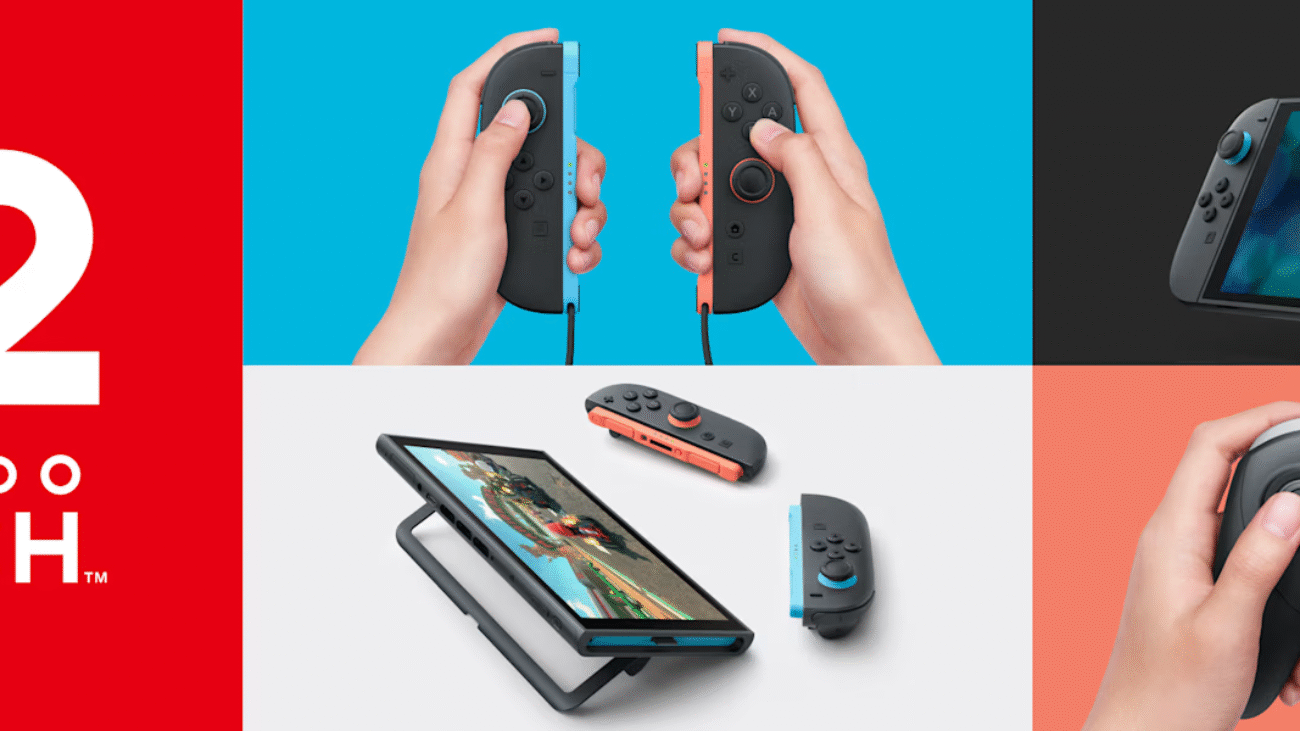
Nintendo Switch OLED đã chinh phục cộng đồng game thủ với màn hình OLED sống động cùng thiết kế nhỏ gọn tiện lợi. Nhưng sắp tới, Nintendo sẽ tiếp tục trình làng Nintendo Switch 2, hứa hẹn mang đến những cải tiến vượt bậc. Liệu Switch 2 có xứng đáng để nâng cấp từ Switch OLED?
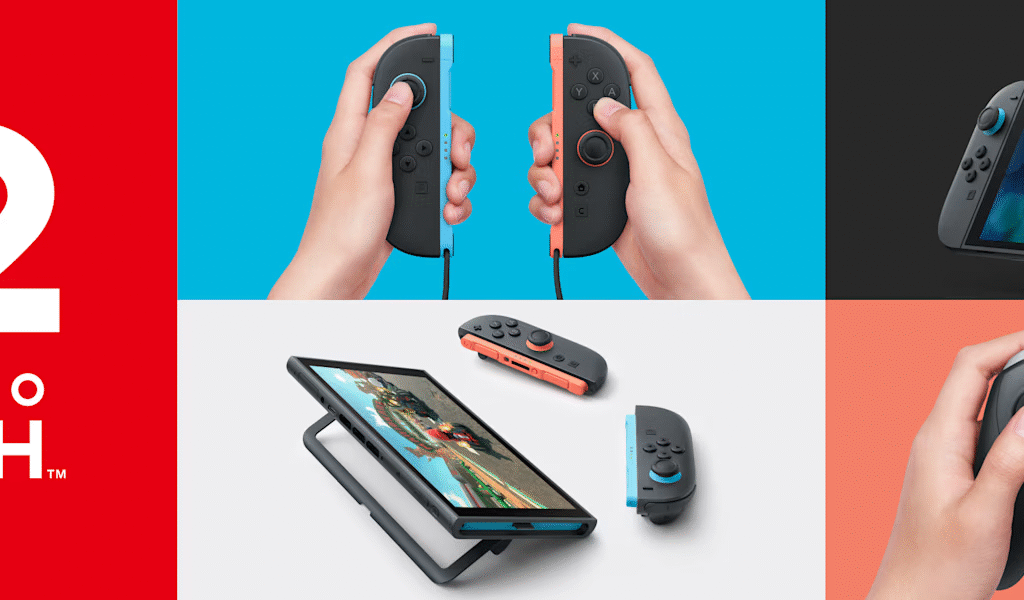
1. So sánh thiết kế, hiệu năng, pin của 2 thiết bị
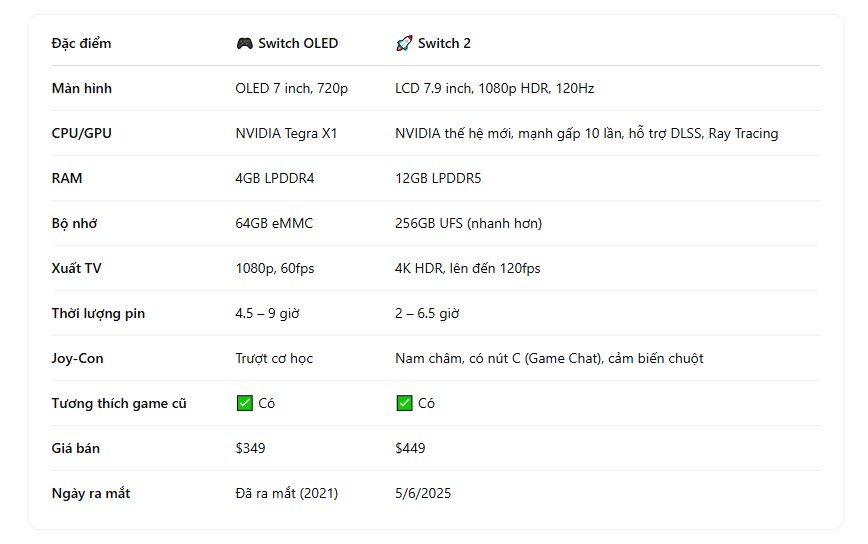
Nhận xét:

 – Thiết Kế: Switch 2 lớn hơn và nặng hơn rõ rệt so với OLED nhưng đổi lại, cảm giác cầm chắc chắn và Joy-Con 2 tháo lắp tiện lợi bằng nam châm, rất hiện đại và tiện dụng.
 – Màn hình:Switch OLED có màu sắc sống động, nhưng Switch 2 vượt trội về độ phân giải, kích thước màn hình lớn hơn và tần số quét cao, mang đến trải nghiệm game mượt mà và sắc nét hơn hẳn.
 – Cấu hình:Switch 2 mạnh mẽ vượt trội so với OLED, có thể xử lý các tựa game AAA thế hệ mới một cách mượt mà. Đây là nâng cấp cực kỳ đáng giá với game thủ đam mê hiệu năng.
 – Thời lượng pin: Switch OLED ưu thế hơn về thời lượng pin. Switch 2 tuy thời gian chơi ngắn hơn do phần cứng mạnh hơn nhưng có thêm 2 cổng USB-C giúp linh hoạt trong sạc và kết nối thiết bị.

2.Tương thích game cũ

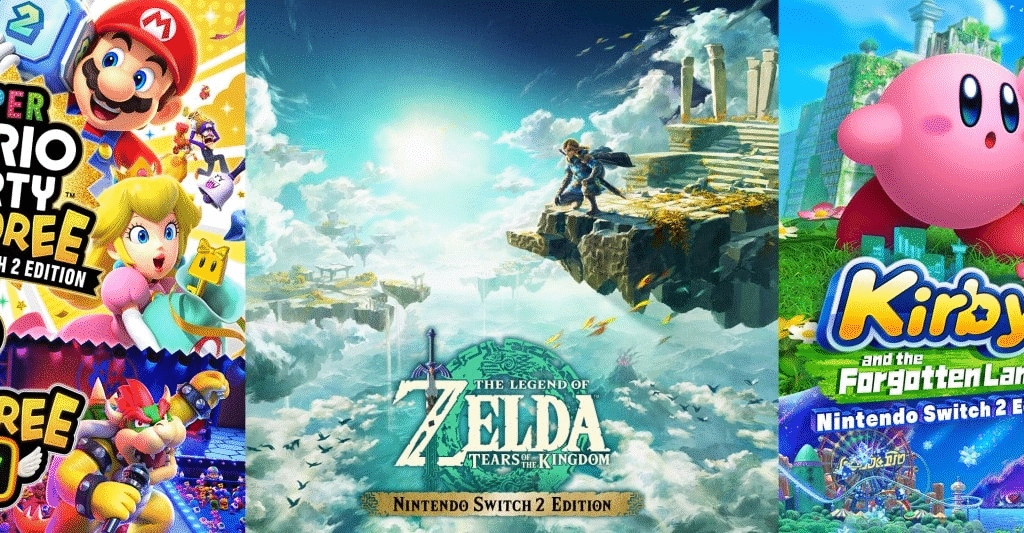
Nintendo Switch 2 tương thích gần như toàn bộ thư viện game của Switch đời đầu. Bạn dễ dàng mang thư viện game cũ sang máy mới mà không phải mua lại, giúp chuyển đổi đơn giản và tiện lợi.

Tuy nhiên, các game độc quyền mới ra mắt cho Switch 2 sẽ không chơi được trên máy cũ như Switch OLED.
Có nên nâng cấp lên Switch 2 từ Switch OLED?

✅ Nên nâng cấp nếu:

– Bạn muốn hiệu năng mạnh mẽ, trải nghiệm game đồ họa cao.

– Bạn cần màn hình lớn hơn, sắc nét hơn với 120Hz mượt mà.

– Bạn thích tính năng mới (Joy-Con 2 nam châm, cảm biến chuột, micro tích hợp).

– Bạn thường chơi game AAA mới, không thể đáp ứng bởi Switch cũ.

⛔️ Chưa cần nâng cấp ngay nếu:

– Bạn hài lòng với Switch OLED, chủ yếu chơi các game nhẹ, đơn giản.

– Bạn quan trọng thời lượng pin lâu và màn OLED rực rỡ.

– Ngân sách còn hạn chế hoặc vừa mới mua Switch OLED.
cach_tat_may_nintendo_switch_42015cb48bb948bb9eda7422b94ba631_grande

Cách tắt máy Nintendo Switch để giữ thời lượng pin tốt hơn

Nếu bạn là người mới sử dụng, việc tắt máy Nintendo Switch có thể gây chút bối rối, bởi thiết kế của hệ máy chơi game lai giữa console và handheld này khá khác biệt so với các dòng máy trước như Nintendo 3DS hay Wii U. Vì vậy, đừng bỏ qua mẹo nhỏ hữu ích mà Lào Cai Gaming chia sẻ dưới đây nhé!

Cách tắt máy Nintendo Switch để giữ thời lượng pin tốt hơn

Đời máy áp dụng cách tắt máy Nintendo Switch này bao gồm:

  • Nintendo Switch V1
  • Nintendo Switch V2
  • Nintendo Switch Lite
  • Nintendo Switch Oled Version

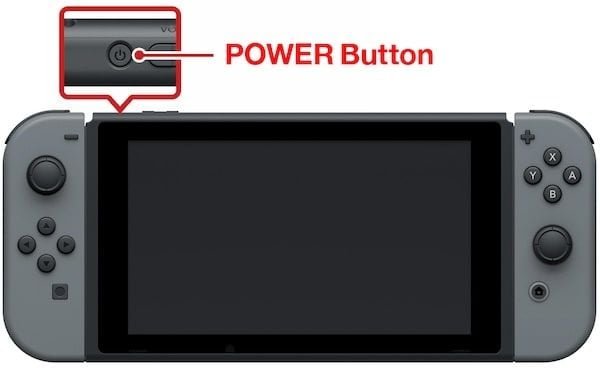
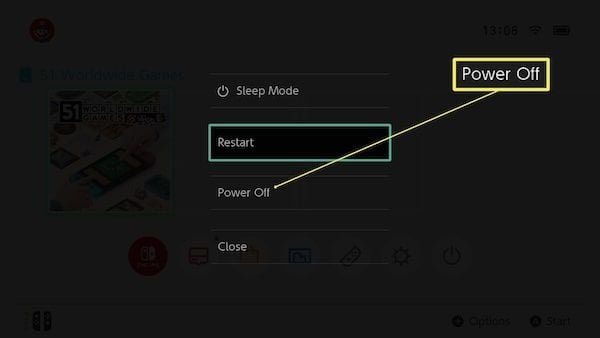
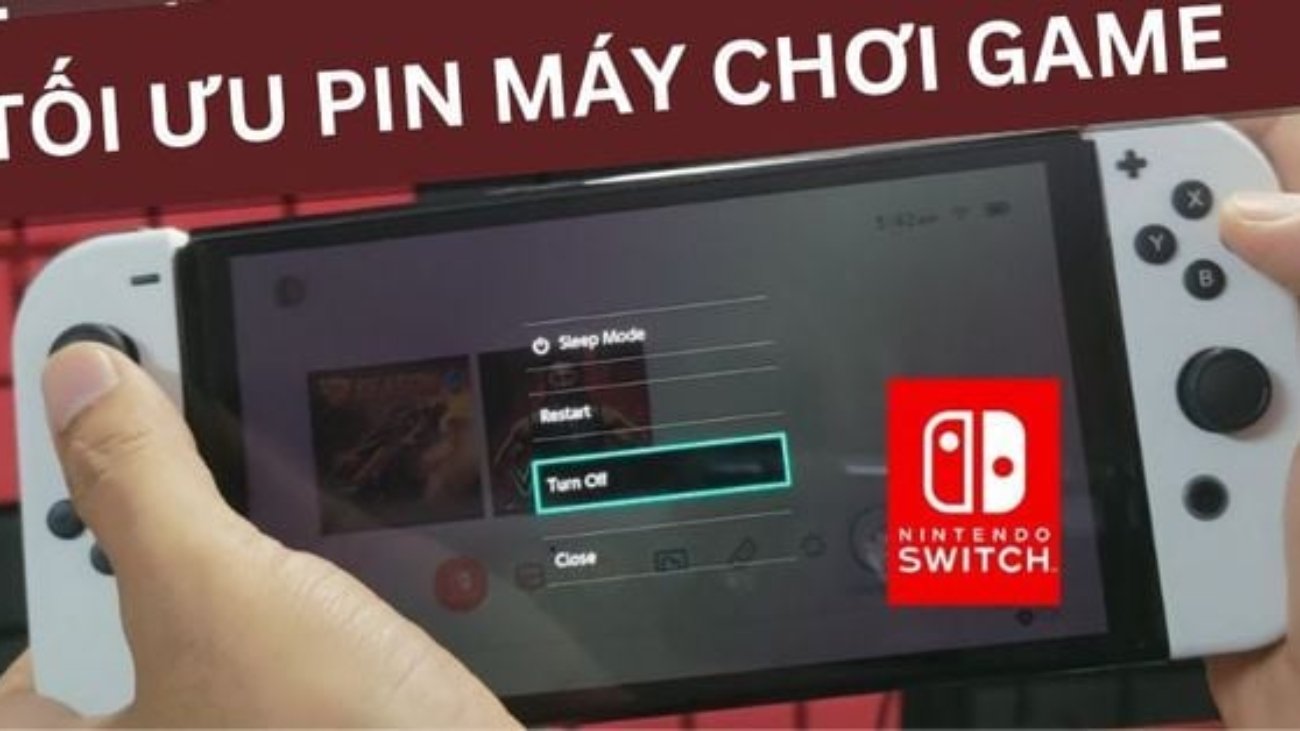
Để tắt máy Nintendo Switch, bạn bấm giữ nút Power ở trên thân máy khoản 3 giây, Menu nguồn sẽ xuất hiện. Khi này bấm vào chọn Power Off thì máy sẽ tắt hẳn nguồn và hạn chế gần như tuyệt đối thất thoát dung lượng pin trên máy. 

Bình thường khi chỉ bấm nút Power 1 lần (không giữ nút nguồn) thì máy chỉ đơn giản là tắt màn hình và đi vào chế độ sleep mode (Ngủ đông) để khi cần chơi game bạn có thể mở lại ngay lập tức. Điều này dẫn tới pin trên máy sẽ vẫn rớt đều để duy trì bộ nhớ lưu dữ liệu và sẵn sàng kích hoạt game ngay khi bạn quay lại.

Vậy máy có thật sự tắt không, tại sao tôi bấm vào tay cầm vẫn nhấp nháy đèn

Nếu sau khi bạn sử dụng cách tắt máy Nintendo Switch ở trên mà bấm vào nút bất kỳ trên tay cầm vẫn thấy đèn của tay cầm Nintendo vẫn nhấp nháy chưa tắt thì hãy an tâm. Đây là tính năng dò tìm. Thực tế khi bạn bấm nút thì tay cầm mới mở lên và dò tìm xem thân máy có đang mở không, nếu không mở tay sẽ tự động tắt đèn và tắt nguồn tiếp.

Cách tắt máy Nintendo Switch trên chế độ TV Mode

Khi bạn sử dụng Nintendo Switch ở TV Mode thì truy cập vào phím Power ở Main Menu chỉ cho phép sleep. Khi bạn tắt TV thì máy cũng chỉ sleep theo (Nếu bạn có bật “Match TV Power State” On). Do đó cách duy nhất để tắt máy Nintendo Switch trên chế độ TV Mode vẫn là lại gần thiết bị và bấm giữ nút Power để Menu Power Mode hiện ra và chọn Turn Off

tai_khoan_nintendo_grande

Hướng dẫn tạo Nintendo Account

Nintendo Account là một tài khoản bắt buộc khi xài Switch. Nó dùng để mua game digital và các DLC cũng như tải các demo game. Sau đây nShop xin hướng dẫn các bạn tạo tài khoản Nintendo Account cực kỳ nhanh và dễ

Tạo tài khoản Nintendo Account:

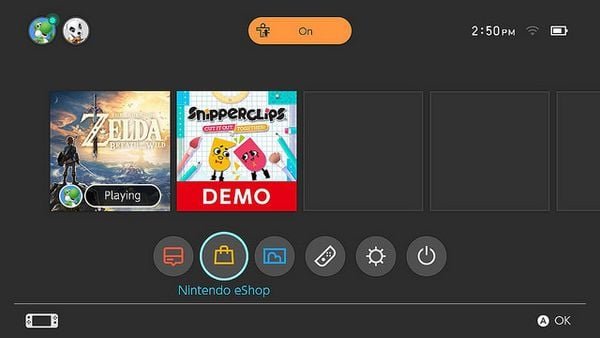
1. Trên máy Switch, bạn chọn vào eShop ở Home Screen.

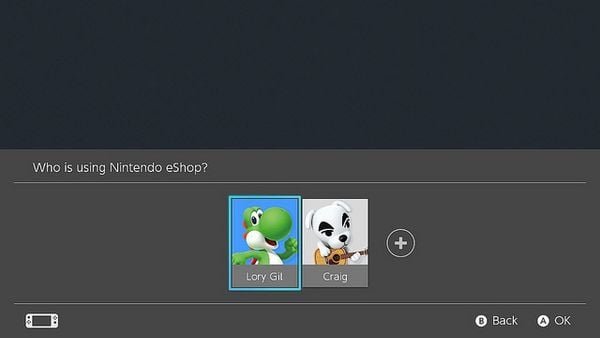
2. Chọn User mà bạn muốn dùng / liên kết tới Nintendo Account trên eShop.

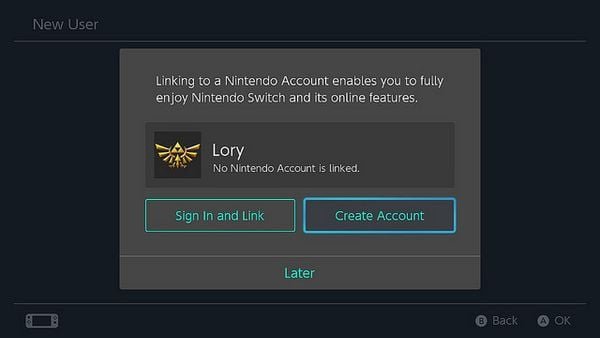
3. Chọn Create Account khi xuất hiện phần linking account.

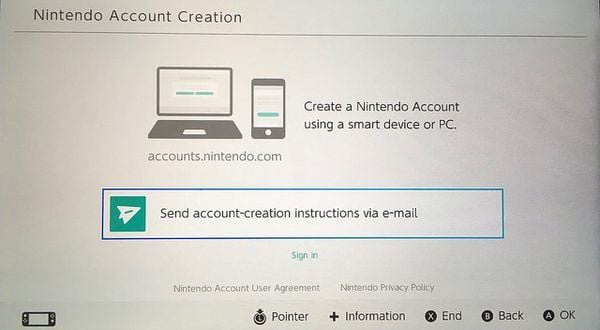
4. Chọn Send account creation instructions via e-mail.

5. Điền vào địa chỉ email của bạn.

6. Check mail của Nintendo vừa gửi cho bạn trong inbox email (Check trên máy tính hoặc điện thoại của bạn).

7. Click vào link mà hãng kèm theo trong mail để tạo Nintendo Account. Lúc này đây chuyển qua web của Nintendo:

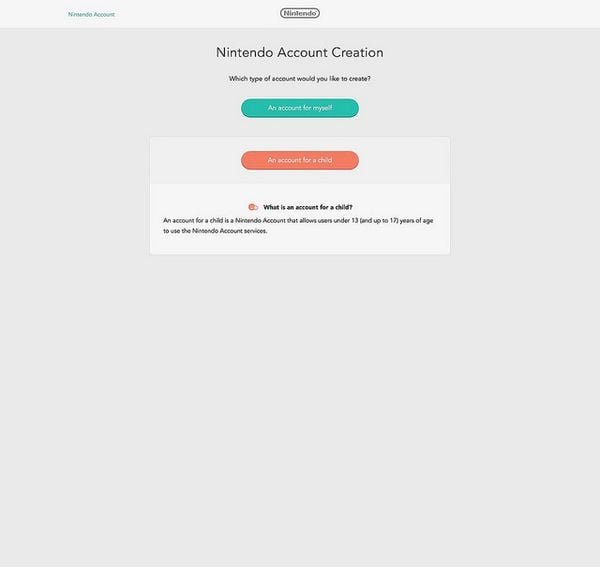
. Chọn Add an account for myself.

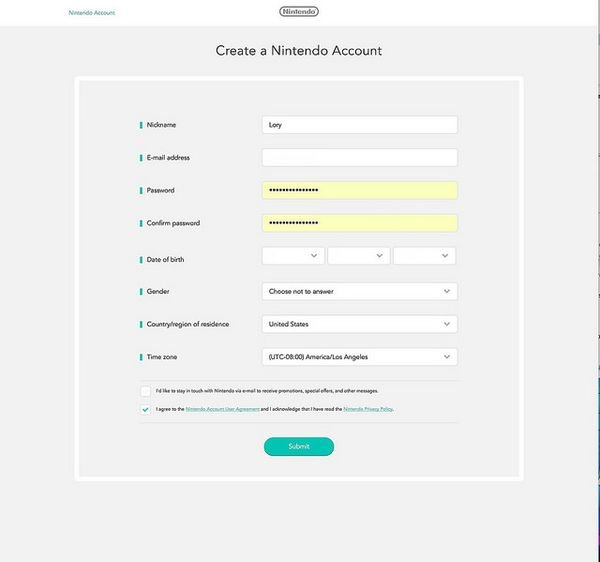
. Điền các thông tin cá nhân của bạn vào cũng như password của account mà bạn muốn đặt. Lưu ý country lúc điền nên chọn Mỹ (dành cho ai muốn account thành phân vùng US), Anh (phân vùng EU – Châu Âu) hoặc Japan (Nhật). Một số bạn hay chọn nhầm Viet Nam khi vào eShop sẽ bị báo lỗi Nintendo eShop is not Currently available in your country.

. Bấm Submit

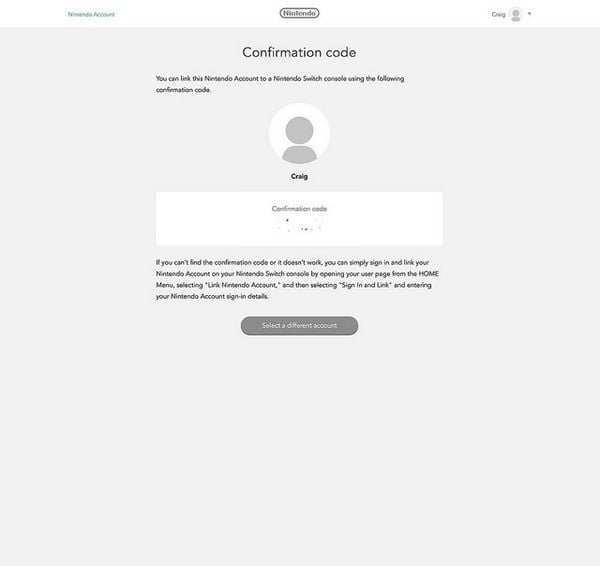
. Ghi lại 5 số digit code mà Nintendo cung cấp

8. Trở lại máy Switch, bạn điền vào 5 số digit code lúc nãy vào sau đó bấm Ok.

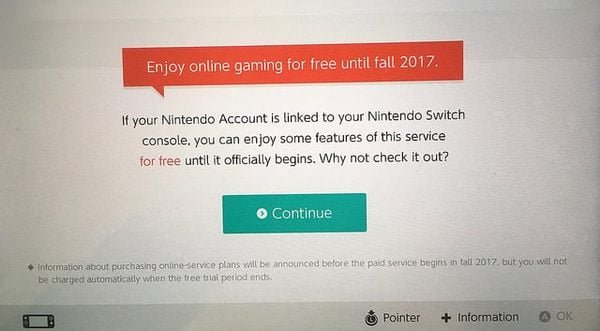
9. Ở màn hình setup, kéo xuống cuối trang chọn Continue

10. Hoàn tất, lần đầu log-in vào tài khoản bạn nên chọn “skip” để không phải mỗi lần vào eShop phải mỗi nhập lại passwords.

Một số thắc mắc khách hàng thường hỏi – LCG SHOP xin giải đáp

1/ Tạo xong account, tôi bị báo lỗi “Nintendo eShop is not Currently available in your country” là sao?

– Lỗi này đa số đều do khách hàng tạo account lúc điền thông tin Country (Quốc gia) là Việt Nam. Nintendo không có phát hành eShop ở Việt Nam nên thông báo này là bình thường. Việc bạn cần làm chỉ là đổi lại country thành US, Japan hoặc nước bất kỳ có eShop. Click vào link sau đăng nhập và đổi lại: <Link log-in Nintendo Account>

2/ Tôi đã tạo Nintendo Account rồi, chọn Mỹ  rồi. Giờ tôi muốn đổi sang Nhật có được không? Có cần xóa hết game trên account cũ không?

– Được. Tuy nhiên bạn không cần đổi lại thành Nhật. Nintendo cho phép log-in nhiều hơn một account trên một máy. Do đó nếu bạn vừa muốn chơi eShop hệ Mỹ vừa muốn xài eShop hệ Nhật thì tạo thêm 1 account khác lấy country là Japan sau đó log-in eshop chọn user khác với user mà đã liên kết Account Mỹ.

3/ Tôi tạo thêm account Nhật nhưng cứ bị báo lỗi email đã sử dụng?

– Mỗi email chỉ dùng tạo 1 account. Nếu bạn muốn sử dụng tạo thêm account khác thì tạo email mới nhé

4/ Game của tôi mua hệ Nhật, nhưng lúc chơi tôi chọn tiếng Anh và giờ có DLC mới ra liệu tôi có thể vào eShop Mỹ để mua DLC không?

– Được. Đa số các game Nintendo không quy định băng hệ gì phải DLC hệ đó nên bạn cứ log-in vào eShop Mỹ và mua DLC của bạn yêu thích.