Nếu bạn là người mới sử dụng, có thể sẽ khó tự biết được cách tắt máy Nintendo Switch bởi thiết kế của hệ máy chơi game console lai handheld này có phần khác hơn so với thế hệ Nintendo 3DS hay Wii U. Do đó đừng bỏ qua mẹo vặt hữu ích mà nShop chia sẻ sau đây nhé!
Cách tắt máy Nintendo Switch để giữ thời lượng pin tốt hơn
Đời máy áp dụng cách tắt máy Nintendo Switch này bao gồm:
Nintendo Switch V1
Nintendo Switch V2
Nintendo Switch Lite
Nintendo Switch Oled Version
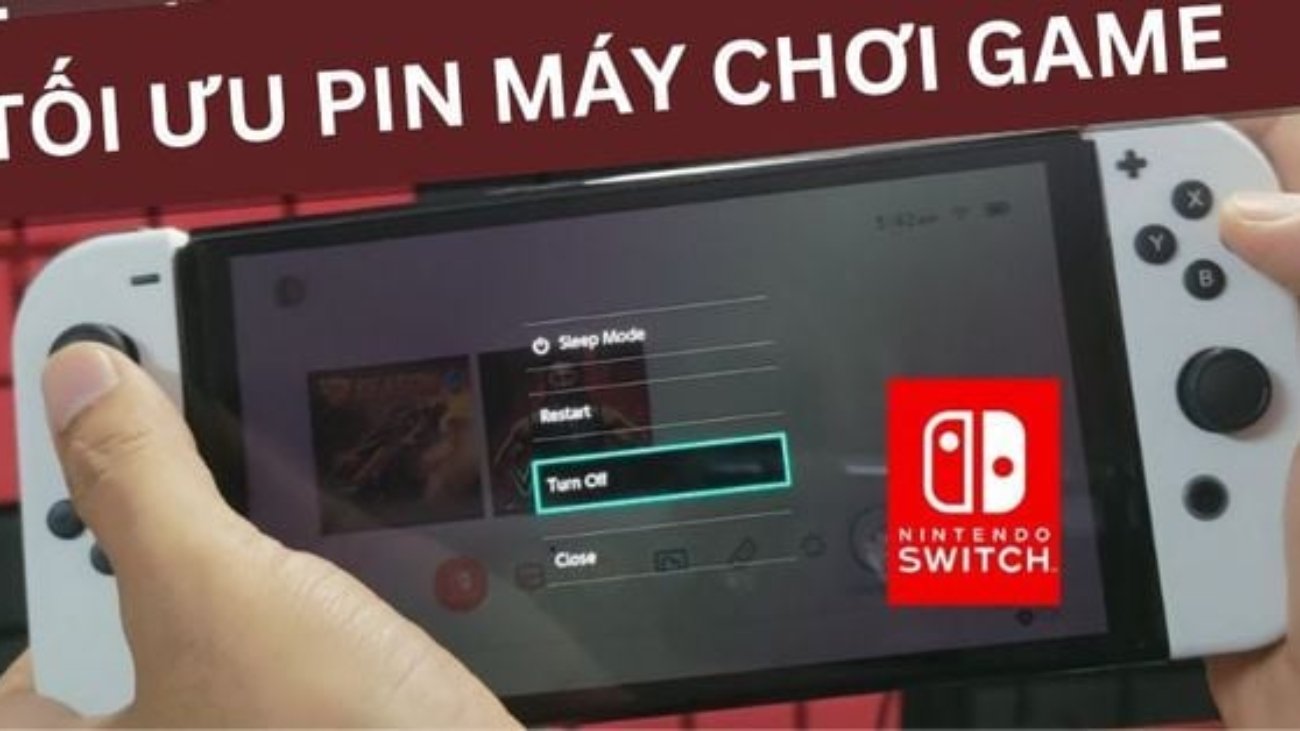
Để tắt máy Nintendo Switch, bạn bấm giữ nút Power ở trên thân máy khoản 3 giây, Menu nguồn sẽ xuất hiện. Khi này bấm vào chọn Power Off thì máy sẽ tắt hẳn nguồn và hạn chế gần như tuyệt đối thất thoát dung lượng pin trên máy.
Bình thường khi chỉ bấm nút Power 1 lần (không giữ nút nguồn) thì máy chỉ đơn giản là tắt màn hình và đi vào chế độ sleep mode (Ngủ đông) để khi cần chơi game bạn có thể mở lại ngay lập tức. Điều này dẫn tới pin trên máy sẽ vẫn rớt đều để duy trì bộ nhớ lưu dữ liệu và sẵn sàng kích hoạt game ngay khi bạn quay lại.
Vậy máy có thật sự tắt không, tại sao tôi bấm vào tay cầm vẫn nhấp nháy đèn
Nếu sau khi bạn sử dụng cách tắt máy Nintendo Switch ở trên mà bấm vào nút bất kỳ trên tay cầm vẫn thấy đèn của tay cầm Nintendo vẫn nhấp nháy chưa tắt thì hãy an tâm. Đây là tính năng dò tìm. Thực tế khi bạn bấm nút thì tay cầm mới mở lên và dò tìm xem thân máy có đang mở không, nếu không mở tay sẽ tự động tắt đèn và tắt nguồn tiếp.
Cách tắt máy Nintendo Switch trên chế độ TV Mode
Khi bạn sử dụng Nintendo Switch ở TV Mode thì truy cập vào phím Power ở Main Menu chỉ cho phép sleep. Khi bạn tắt TV thì máy cũng chỉ sleep theo (Nếu bạn có bật “Match TV Power State” On). Do đó cách duy nhất để tắt máy Nintendo Switch trên chế độ TV Mode vẫn là lại gần thiết bị và bấm giữ nút Power để Menu Power Mode hiện ra và chọn Turn Off
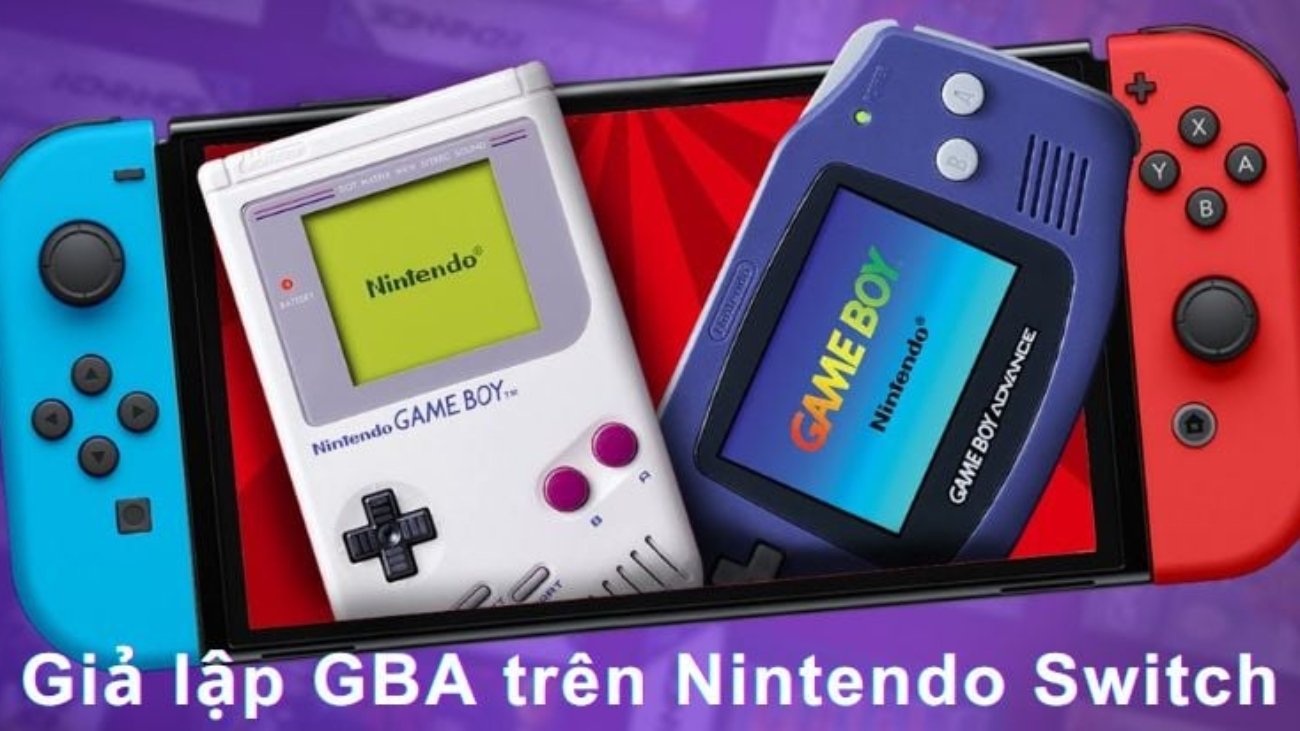
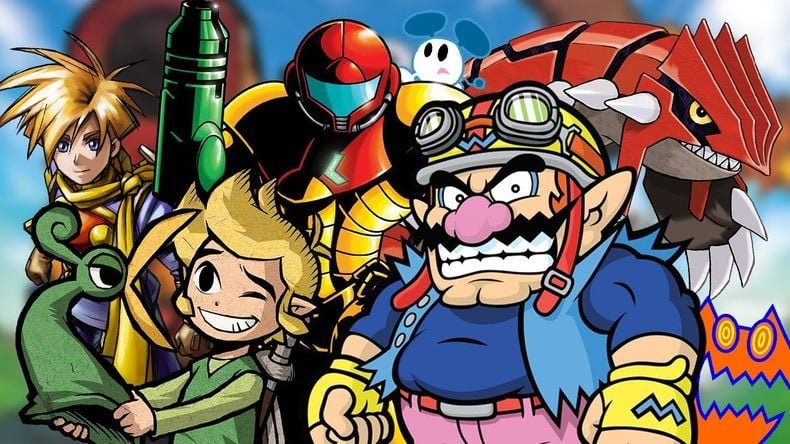
Giả lập GBA trên Nintendo Switch là ứng dụng được tìm kiếm nhiều nhất trong thời gian qua bởi rất nhiều game thủ còn lưu luyến chiếc Game Boy Advance huyền thoại từng làm say mê hàng triệu người trên toàn thế giới? Những tựa game kinh điển như Metroid Fusion, The Legend of Zelda: A Link to the Past, và series Pokemon đã để lại dấu ấn sâu đậm trong lòng người hâm mộ, không bao giờ phai nhòa.
Hôm nay, nShop sẽ giới thiệu với bạn một chương trình giả lập GBA thú vị dành cho những chiếc Nintendo Switch hack cực kỳ đơn giản thích hợp để ôn lại kỷ niệm đẹp. Và nếu bạn thuộc thế hệ Gen Z, 2k, đây là cơ hội tuyệt vời để trải nghiệm những tựa game huyền thoại mà anh chị, ba mẹ mình từng say mê, mang đến sự kết nối thú vị giữa các thế hệ game thủ!
Giới thiệu trình giả lập GBA trên Nintendo Switch được ưu chuộng nhất: mGBA
Phần mềm mGBA sẽ giúp bạn chơi những tựa game GBA yêu thích trên máy Nintendo Switch Mod Chip một cách đơn giản. mGBA cũng hỗ trợ các trò chơi từ hệ máy Game Boy và Game Boy Color.
Giả lập GBA trên Nintendo Switch: Hướng dẫn cài đặt mGBA
Chuẩn bị:
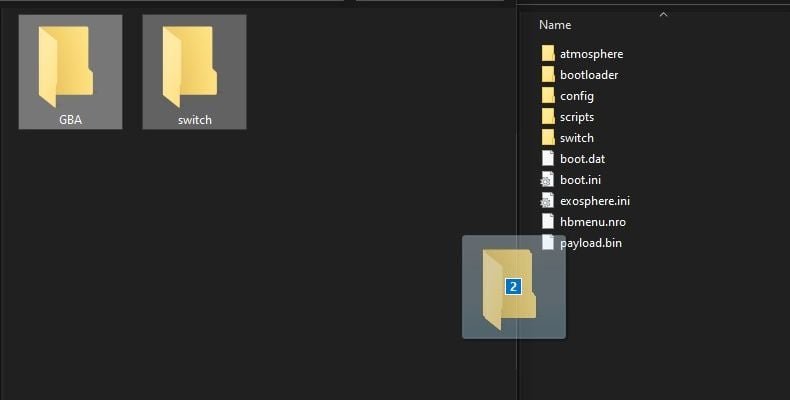
Tạo sẵn 2 thư mục trên máy tính tên lần lượt là switch và GBA.
Sau khi download về, bạn giải nén ra chép file mgba.nro trong thư mục vừa giải nén vào thư mục switch
Chép rom game:
Tải rom game (GB/GBC/GBA), chép rom vào thư mục GBA. Bạn có thể để luôn file zip hoặc 7z hoặc giải nén ra đều được.
Tiện đây shop cũng xin chia sẻ link tải mGBA và 25 game GBA do nShop làm tặng bạn: <Click vào tải về>
Chép vào máy Switch:
Tắt nguồn máy Nintendo Switch, rút thẻ nhớ ra cắm vào máy tính.
Chép 2 thư mục switch và GBA vào root thẻ.
Giả lập GBA trên Nintendo Switch: Hướng dẫn chạy chương trình mGBA
Mở máy Switch lên, nhấn vào icon Album trên màn hình chính, chọn mGBA.
(Mẹo: trong hbmenu nhấn nút X để lưu mGBA thành app ưa thích, sẽ hiện lên đầu danh sách, các lần truy cập sau sẽ nhanh hơn.)
Tìm đến thư mục GBA chứa rom game.
Chọn game bạn muốn chơi và nhấn A để mở.
Chọn game bạn muốn chơi và nhấn A để mở.
Mẹo vặt khi dùng ứng dụng mGBA giả lập GBA trên Nintendo Switch:
– Cách mở menu và save game trong mGBA: Nhấn nút X để mở menu, sẽ có các tùy chọn như Save, Load, Chụp ảnh màn hình, Reset hoặc Thoát game.
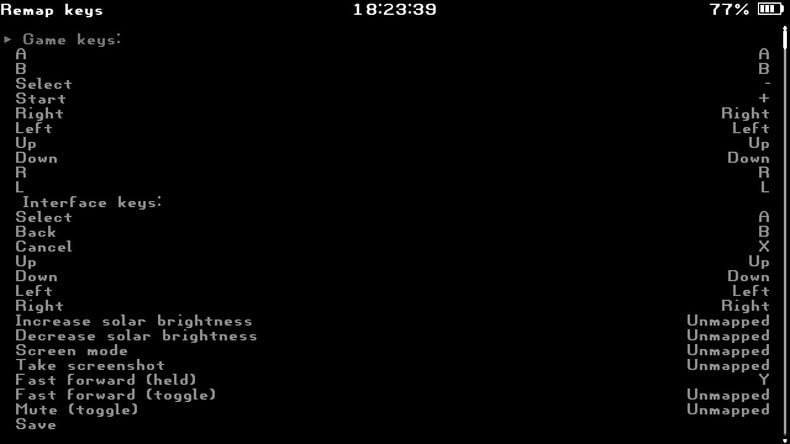
– Thiết lập lại nút bấm trong mGBA: Nếu bạn không ưng ý với thiết lập sẵn của ứng dụng. Nhấn nút X để mở menu, chọn Configure, chọn tiếp Remap Controls và thiết lập nút bấm theo ý thích.
– Chỉnh chế độ full screen trong mGBA: Để chỉnh chế độ full screen, bạn nhấn nút X để mở menu. Chọn Configure, chọn tiếp Screen Mode và chỉnh sang Stretched. Lưu ý: Hình ảnh có thể bị kéo giãn khi sử dụng chế độ này, nên cân nhắc trước khi chỉnh.
Nintendo Switch 2 có thể chơi băng game, chơi game digital như mọi người vẫn biết. Thêm vào đó, còn một loại băng gọi là Game-Key Card mới được công bố. Điều này dẫn đến nhiều thắc mắc, thậm chí còn gây hiểu lầm cho nhiều người về các loại băng game, mức giá game của Nintendo Switch 2. Hãy cùng nShop tìm hiểu kỹ càng về Game-Key Card của Nintendo Switch 2 nhé.
Một số khái niệm cơ bản cần biết
Game Data – là phần dữ liệu, nội dung của một game. Nó có thể được chứa trong băng game hoặc tải về bộ nhớ trong, thẻ microSDXC Express của Nintendo Switch 2.
License – Chỉ việc cấp quyền để bạn có thể chơi được game tương ứng. Có thể hiểu nôm na là “giấy phép” để chơi một game có bản quyền.
Một “game bản quyền” thì cần có đủ cả “Data” lẫn “License” để chơi được. Khi nhấn mở một trò chơi, máy game nói chung và Nintendo Switch 2 nói riêng sẽ kiểm tra phần License trước để chắc chắn rằng bạn có quyền chơi game này.
Băng game truyền thống (game vật lý – game card) là gì?
Game Card (game cartridge) đã được sử dụng từ thời NES và nguyên lý hoạt động nhìn chung không thay đổi. Băng game truyền thống Nintendo Switch 2 chứa cả game data lẫn license trên game card. Có nghĩa là bạn chỉ cần cắm băng vào máy để chơi, nội dung game đã có sẵn trong băng, máy sẽ đọc data từ băng. (Một số game sẽ cần tải thêm update nội dung, bản sửa lỗi… nhưng cơ bản là vẫn mở game lên được).
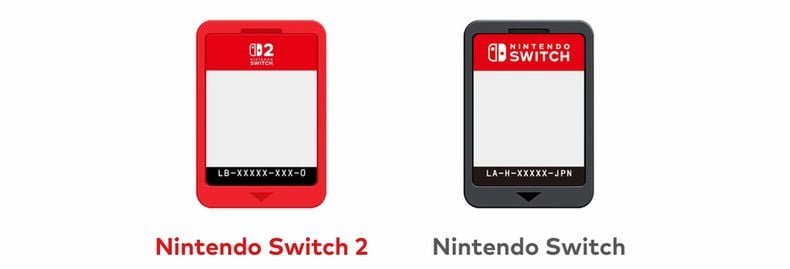
Băng game Nintendo Switch 2 có màu đỏ. Switch 2 chơi được cả băng Switch.
Băng game truyền thống không giới hạn trong việc chia sẻ. Bạn dễ dàng cho người khác mượn băng chơi bình thường vì cả data và license đều ở trong băng. Bán lại băng game truyền thống cũng vô cùng dễ. (File save game lưu trên máy)
Tóm gọn:
Nơi chứa Game Data: Game Card
Nơi chứa License: Game Card
Cách chơi game: cắm băng vào là chơi được
Game-Key Card của Nintendo Switch 2 là gì?
Game-Key Card là một dạng băng game kiểu mới, cũng có thể chơi trên Nintendo Switch 2.
Khác với Game Card, băng Game-Key Card chỉ chứa license. Khi gắn Game-Key Card vào Nintendo Switch 2, bạn có thể tải về game data của trò chơi được cấp quyền (lưu ở bộ nhớ trong hoặc thẻ microSD của máy). Để mở, chơi game, phần băng Game-Key Card vẫn phải gắn trong máy và có game data đã tải về.
Việc chia sẻ, bán lại game thông qua Game-Key Card vẫn rất dễ dàng như Game Card truyền thống. Nó không giống mua game digital từ Nintendo eShop khi mà bạn không thể bán lại game digital vì phần license gắn liền với Nintendo Account của từng người. Vì đã bắt buộc phải cắm băng game trong máy mới chơi được nên các hãng game không sợ rủi ro một game được nhiều người sở hữu cùng lúc.
Tóm gọn:
Nơi chứa Game Data: bộ nhớ trong hoặc thẻ microSD của Nintendo Switch 2
Nơi chứa License: Game-Key Card
Cách chơi game: cắm băng và tải game data về để chơi
Cách phân biệt Nintendo Switch 2 Game Card và Game-Key Card
Bìa trước hộp bên ngoài của Game-Key Card có phần ghi chú rõ ràng ở phía dưới, nằm trong dải màu trắng, kế bên logo phân loại độ tuổi. Ghi chú có biểu tượng chiếc chìa khóa (Key) và chữ GAME-KEY CARD. Bên phải là lưu ý cần kết nối mạng để tải game.
So sánh Game-Key Card với Game Digital
Game Digital
Game Digital mua và tải về trực tiếp từ Nintendo eShop. Game data chứa ở bộ nhớ trong hoặc thẻ nhớ microSDXC Express của máy. License gắn với Nintendo Account của người mua. Bạn không thể bán lại hoặc chuyển 1 game digital qua cho tài khoản người khác vĩnh viễn.
Tóm gọn:
Nơi chứa Game Data: bộ nhớ trong hoặc thẻ microSD của Nintendo Switch 2
Nơi chứa License: Nintendo Account
Cách chơi game: mở game trên máy lên. Chỉ cần game data đã tải đủ và có Nintendo Account chủ sở hữu trên máy là là chơi được. Một số game cần có internet để kiểm tra bản quyền.
Code Download
Code Download có thể mua được tại các cửa hàng bán lẻ. Nó là một tờ giấy có chứa một dòng mã chữ và số. Bạn sẽ nhập dòng mã này lên Nintendo eShop để tải game tương ứng. Về bản chất thì nó là game digital. Có một số Code Download được bán trong hộp băng, dành cho những ai thích chơi game digital mà vẫn muốn sưu tập hộp trưng lên kệ cho đẹp.
Nintendo Switch 2 kết nối TV chơi rất đã, thậm chí xuất được cả 4K. Làm sao để tận dụng, tận hưởng mọi đặc tính tốt nhất về mặt hình ảnh của hệ máy này? Mời bạn xem qua những hướng dẫn nhỏ nhưng vô cùng cần thiết dưới đây về cách kết nối Switch 2 với TV, cũng như tìm hiểu kỹ hơn về chế độ TV Nintendo Switch 2.
Những điều lưu ý khi Nintendo Switch 2 kết nối TV
A. Cần gì để kết nối Switch 2 với TV
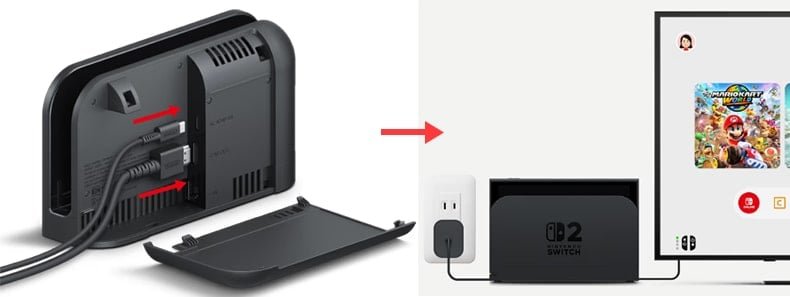
Máy Nintendo Switch 2: có dock và cáp HDMI, cáp nguồn
TV có cổng HDMI
Cáp nguồn sẽ gắn vào ổ điện và dock, cáp HDMI nối dock với TV. Khi muốn chơi Nintendo Switch 2 TV chỉ cần bỏ máy Switch 2 vào dock, mở TV và mở máy là xong. Hình ảnh game sẽ xuất hiện trên TV. Nếu không có tín hiệu Switch 2 TV, bạn trước tiên cần kiểm tra lại cáp HDMI hoặc cáp nguồn. (thường là lỗi kết nối HDMI Nintendo Switch 2)
A1. HDMI cho Nintendo Switch 2 kết nối TV là loại nào?
Không phải cổng HDMI nào cũng giống nhau. Chúng được phân ra nhiều tiêu chuẩn để phù hợp với những tính năng khác nhau như độ phân giải, tốc độ làm mới, và HDR. HDMI 2.1 là chuẩn phổ thông mới nhất, hỗ trợ video 4K ở 120Hz. Nintendo Switch 2 hiện chưa thể xuất hình lên đến mức đó, nhưng có cũng được tới 4K ở 60Hz, hoặc 1080p (HD) và 1440p (QHD) ở 120Hz. Cổng HDMI 2.0 trên TV là đủ cho Nintendo Switch 2 kết nối TV.
HDMI 2.0 đã phổ biến từ lâu, hầu như TV 4K nào cũng có. Nhưng nếu TV bạn đã mua lâu rồi, có thể nó chỉ có cổng HDMI 1.4b cho video 4K ở mức 30Hz. Hoặc một số TV sẽ có nhiều cổng HDMI với các chuẩn khác nhau. Chúng sẽ ghi rõ bên cạnh cổng như 4K60, 4K120, 4K144, hoặc 2.0, 2.1… Khi Nintendo Switch 2 kết nối TV nên chọn HDMI 2.0 hoặc HDMI 2.1.
B. Cách thiết lập Nintendo Switch 2 chơi trên TV
B1. Kiểm tra thông số Switch 2 xuất hình ảnh lên TV
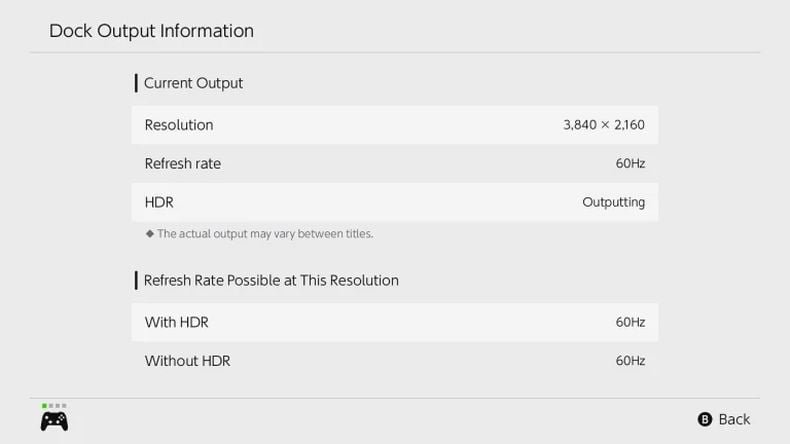
Switch 2 xuất hình ảnh lên TV sẽ mặc định là 4K có HDR, nhưng vẫn cứ xem lại cho chắc. Bạn vào System, kéo xuống Display, chọn Dock Output Information. Ở đây sẽ có thông tin về độ phân giải hình ảnh, HDR…
B2. Cách chỉnh độ Nintendo Switch 2 4K TV
Cũng trong menu Display, ở trên Dock Output Information có mục TV Resolution. Mặc định là Automatic (Nintendo Switch 2 tự dò độ phân giải TV, TV có 4K sẽ xuất 4K). Trong trường hợp không đúng độ phân giải mong muốn, bạn có thể chọn lại từ menu xổ xuống. Nếu màn hình đen và không mở lại (trên TV), hãy kiểm tra cáp HDMI và cổng HDMI của TV, có thể chúng không tương thích.
B3. HDR trên Nintendo Switch 2
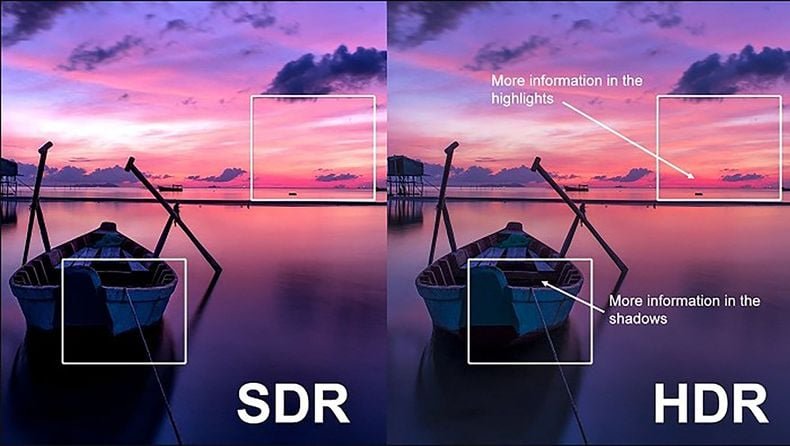
HDR là gì?HDR là viết tắt của từ High Dynamic Range (Dải tương phản rộng). Các màn hình có HDR có nền đen tối hơn và độ sáng lớn hơn TV thông thường để nâng cao tương phản giữa vùng sáng và tối của hình ảnh. Chúng cũng hiển thị nhiều màu sắc hơn (dải màu rộng hơn). Bạn sẽ thấy được nhiều chi tiết hơn ở vùng rất tối và rất sáng, chuyển đổi giữa các tông màu cũng mượt hơn khi HDR được bật.
Trong mảng game, HDR có thể khiến hình ảnh trò chơi chân thực hơn, rực rỡ hơn thông qua việc tăng độ tương phản, độ sáng, và độ sâu màu.
Tuy nhiên, không phải màn hình HDR nào cũng cho ra kết quả hiện thị như nhau. Nhiều mẫu TV tầm trung mặc dù có HDR nhưng lại thiếu độ sáng để tận dụng được toàn bộ hiệu ứng thị giác do HDR mang lại. Kết hợp với game, đôi khi mở HDR lên còn xấu hơn là tắt đi.
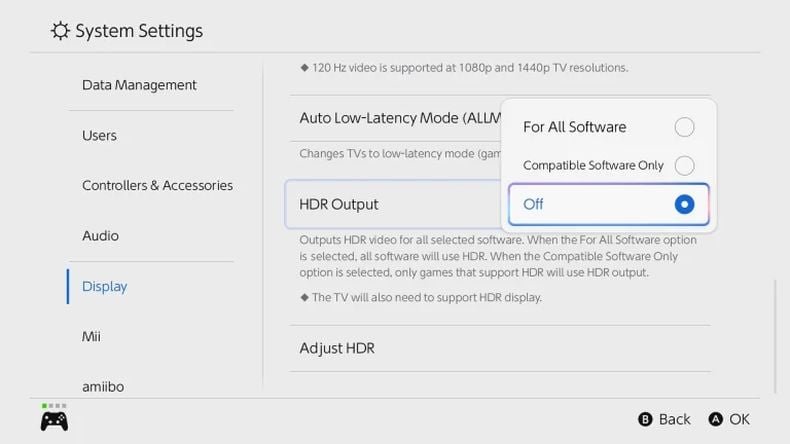
Nintendo Switch 2 kết nối TV sẽ tự kiểm tra khả năng hỗ trợ HDR và hướng dẫn bạn bật tính năng này lên ở lần đầu kết nối máy với TV thông qua Dock. Ngoài ra bạn vẫn có thể làm thủ công bằng cách vào menu Display. Chọn RGB Range là Full Range. Kéo xuống TV Setting vào HDR Output và chọn For All Software (ép buộc game nào cũng mở HDR) hoặc Compatible Software Only (chỉ game nào có HDR mới mở HDR, đỡ xử lý cho máy hơn). Sau đó bạn có thể vào Adjust HDR bên dưới để tăng giảm độ sáng HDR phù hợp với TV của mình.
Nếu thử chỉnh hết rồi mà vẫn không có HDR thì tiếp tục kiểm tra lại cổng và cáp HDMI. Tất nhiên tiên quyết là TV của bạn phải hỗ trợ HDR.
Màn hình TV cảm giác bị mờ đi? Có lẽ bạn muốn tắt HDR Nintendo Switch 2
Như đã đề cập ở trên, mở HDR không phải lúc nào cũng mang đến hình ảnh đẹp nhất trên TV của bạn. Một số game có thể bị tối xuống, mờ đi, hoặc quá sáng khiến màu sắc nhạt nhòa. Lúc này chọn Off ở HDR Output sẽ hợp lý hơn khi chơi Nintendo Switch 2 kết nối TV.
Lưu ý: Đừng tắt HDR Output ở phần đầu menu Display. Mục đó là dành cho màn hình của Nintendo Switch 2, không phải cho TV. Màn hình của Nintendo Switch 2 đã được canh chỉnh tốt rồi.
B4. Nintendo Switch 2 120fps TV? VRR trên Nintendo Switch 2 TV?
Tại sao nhiều người lại thích refresh rate (tốc độ làm mới) cao? Giữa 60Hz và 120Hz có gì khác nhau?
Refresh Rate là số khung hình mà màn hình hiển thị được trong một giây, đo bằng Hz. Còn Frame Rate đo bằng fps là số khung hình do máy game tạo ra trong một giây và gửi lên màn hình. Ví dụ 60Hz tức là trong một giây màn hình sẽ hiển thị 60 khung hình (làm mới hình ảnh 60 lần). Nếu máy game sản xuất ra được 80, 100 fps thì lên màn hình 60Hz cũng chỉ thành 60fps. Còn nếu fps thấp hơn Hz thì có thể khiến game bớt mượt, giật hình… Lý tưởng nhất là số Hz và fps bằng nhau để tránh hiện tượng “xé màn hình” khi chơi game.
So với 60Hz, refresh rate 120Hz tất nhiên sẽ cho chuyển động gameplay trơn tru, mượt mà hơn, giảm bớt nhòe hình. Tuy nhiên, để trải nghiệm tốt refresh rate 120Hz cần đủ hai điều kiện:
TV của bạn phải có refresh rate 120Hz
Game bạn chơi phải có fps cao
Nintendo Switch 2 có hỗ trợ xuất ra 120Hz nhưng là với các độ phân giải 1080p hoặc 1440p. Nintendo Switch 2 cũng có VRR (variable refresh rate) đồng bộ tốc độ refresh rate và frame rate để tăng độ mượt hình ảnh nhưng chỉ có cho màn hình riêng của máy, không hỗ trợ TV. Khi xuất ra TV qua cổng HDMI, Nintendo Switch 2 sẽ khóa ở mức 60Hz hoặc 120Hz.
Do đó, nếu muốn cảm nhận sự mượt mà thực sự của 120Hz, bạn nên chơi Nintendo Switch 2 ở chế độ cầm tay. Còn gắn Dock Nintendo Switch 2 kết nối TV thì tùy chọn 4K ở 60Hz vẫn sẽ cho cảm nhận hình ảnh tốt hơn.
B5. Chế độ TV Nintendo Switch 2 – Cách giảm thiểu lag khi chơi Switch 2 trên TV
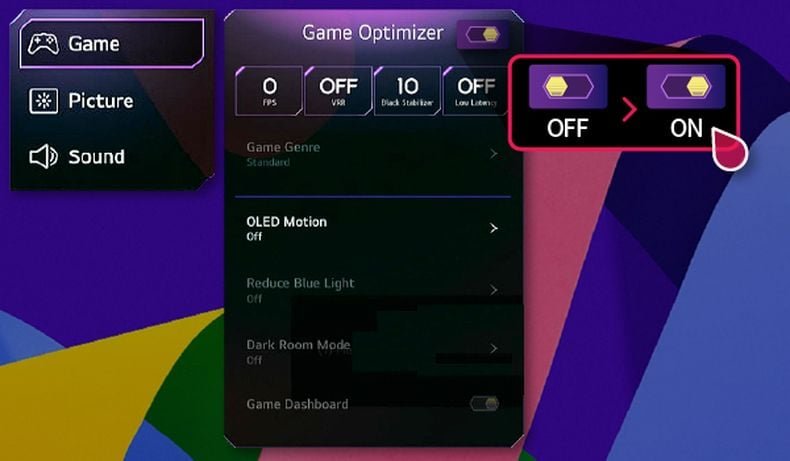
Ngay cả khi đã có tín hiệu nguồn tốt nhất được truyền đi từ Nintendo Switch 2, TV của bạn cũng cần có thiết lập đúng để xử lý tốt nhất. Thường thì các thiết lập này đều tự động, nhất là với các TV đời mới. Nintendo Switch 2 hỗ trợ Auto Low-Latency Mode (ALLM), cho phép TV có ALLM tự động chuyển sang Game mode nhằm giảm hiện tượng input lag khi chơi Switch 2 trên TV. Nếu TV bạn không có ALLM, bạn nên tự tchuyển nó sang chế độ hình ảnh Game hoặc Gaming (trong setting của TV) khi chơi.
C. Hướng dẫn Nintendo Switch 2 kết nối TV chơi GameCube qua Nintendo Switch Online
Thời GameCube, hầu hết TV có tỷ lệ màn hình 4:3 thay vì 16:9 như bây giờ. Tuy vậy, Nintendo khá nhìn xa khi GameCube, thậm chí N64 đều có hỗ trợ xuất ra widescreen. Tuy phần lớn game phát hành ở tỷ lệ màn hình 4:3, vẫn có một số game tận dụng tính năng xuất 16:9 của 2 hệ máy trên.
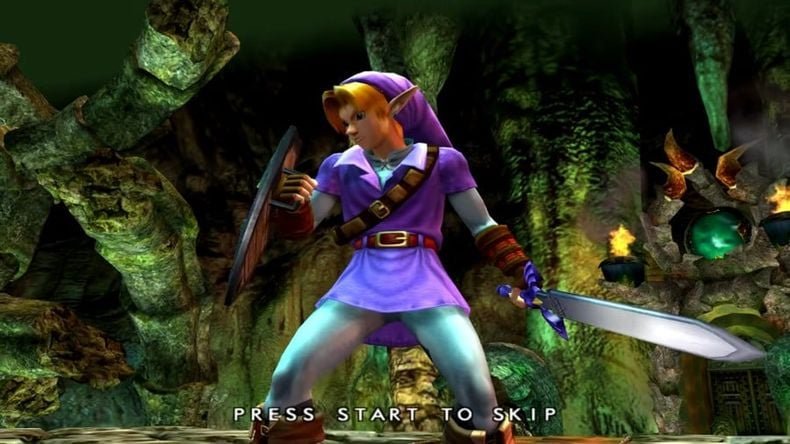
Hiện nay, bạn có thể chơi lại nhiều game N64, GameCube trên Nintendo Switch 2 thông qua gói Nintendo Switch Online + Expansion Pack. Một số game cho sẽ bạn chọn kiểu màn hình 4:3 hoặc 16:9 và cần phải tự chỉnh tay. Ví dụ như Soulcalibur 2, F-Zero GX, tùy chọn này nằm trong menu Settings. Trong Goldeneye 007, nó ẩn ở menu phụ khi nhấn pause.
Hy vọng với phần hướng dẫn Nintendo Switch 2 kết nối TV này bạn sẽ có những trải nghiệm tốt nhất mà Nintendo Switch 2 mang lại.

 Cart is empty